Formateo de una computadora
Requerimientos o requisitos del sistema:
Deberemos tener una copia de Windows 7 y tendremos que cumplir los requerimientos mínimos del sistema:
- Procesador de 1 GHz (de 32 bits o 64 bits)
- 1 GB de memoria RAM (para versiones de 32 bits), ó 2 GB de memoria RAM (para versiones de64 bits)
- 16 GB de espacio en el disco duro (para versiones de 32 bits), ó 20 GB de espacio en disco (para versiones de 64 bits)
- Tarjeta gráfica con soporte DirectX 9 y con driver WDDM 1.0 o superior
Pero, si queremos utilizar el modo de compatibilidad con Windows XP en Windows 7 , se elevan los requerimientos mínimos a los siguientes:
- 2 GB de memoria RAM
- 15 GB adicionales de espacio en disco duro
Pasos previos a la instalación
Si tenemos/cumplimos todo lo anterior, entonces podremos pasar a comenzar a instalar el sistema operativo. Para ello, introduciremos el DVD de Windows 7 y, si fuera necesario, deberemos cambiar en la BIOS el orden de arranque de dispositivos, para que se ejecute el programa de instalación de Windows 7 desde el DVD.
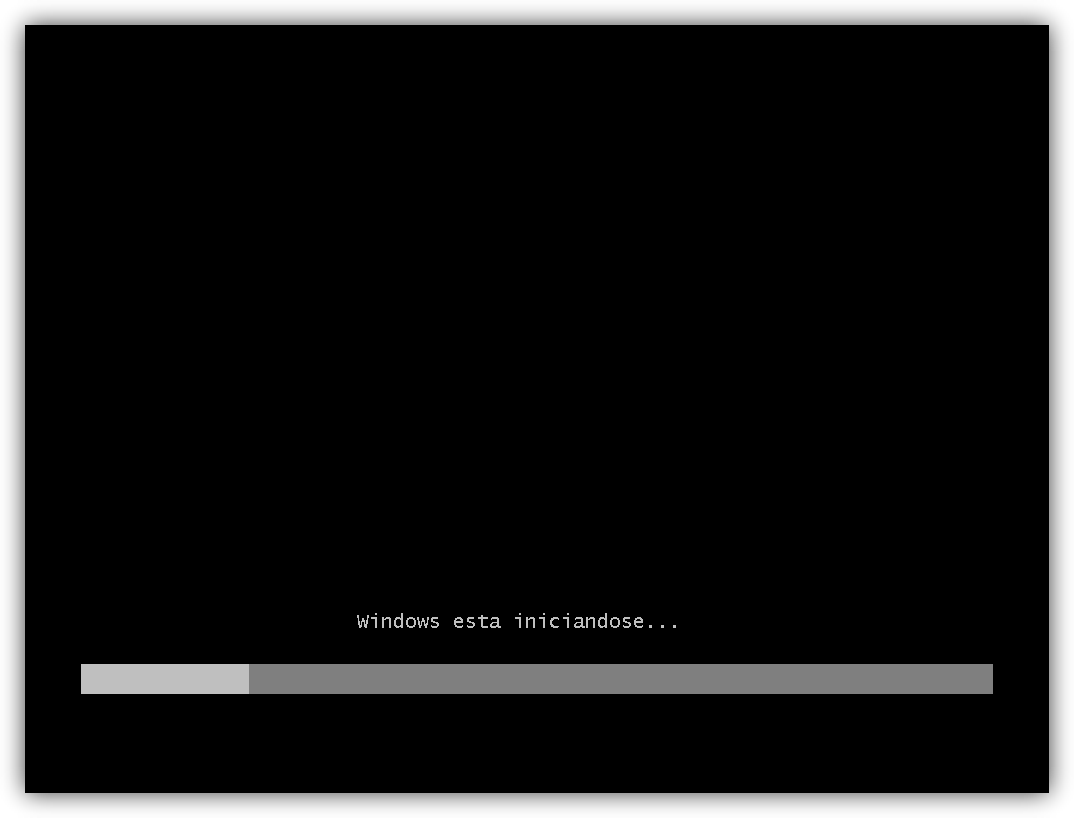
Una vez arrancado el programa de instalación, nos aparecerá la siguiente ventana:
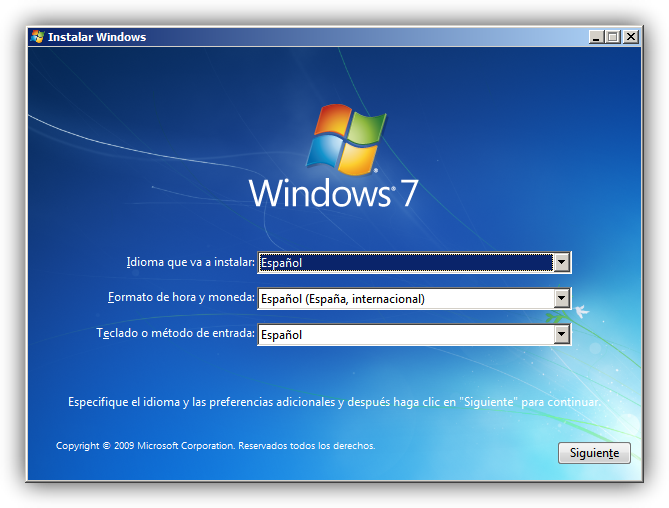
Pulsamos en “Siguiente” , de forma que nos aparecerá otra ventana en la cual comenzaremos la instalación:
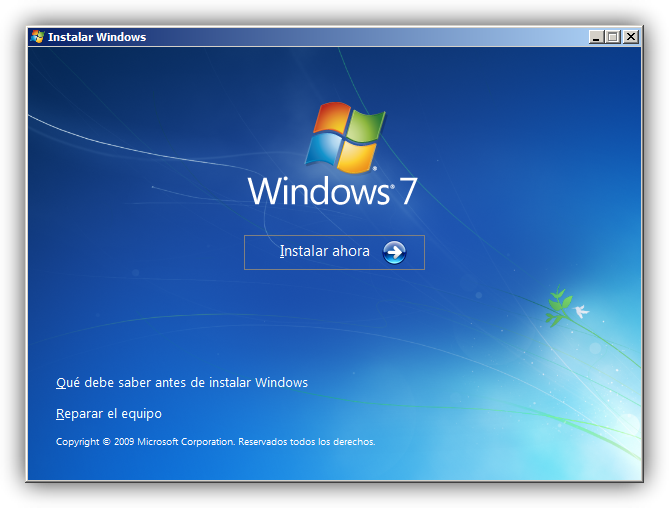
Pulsamos en el botón “Instalar ahora” , de forma que se iniciará el programa de instalación:
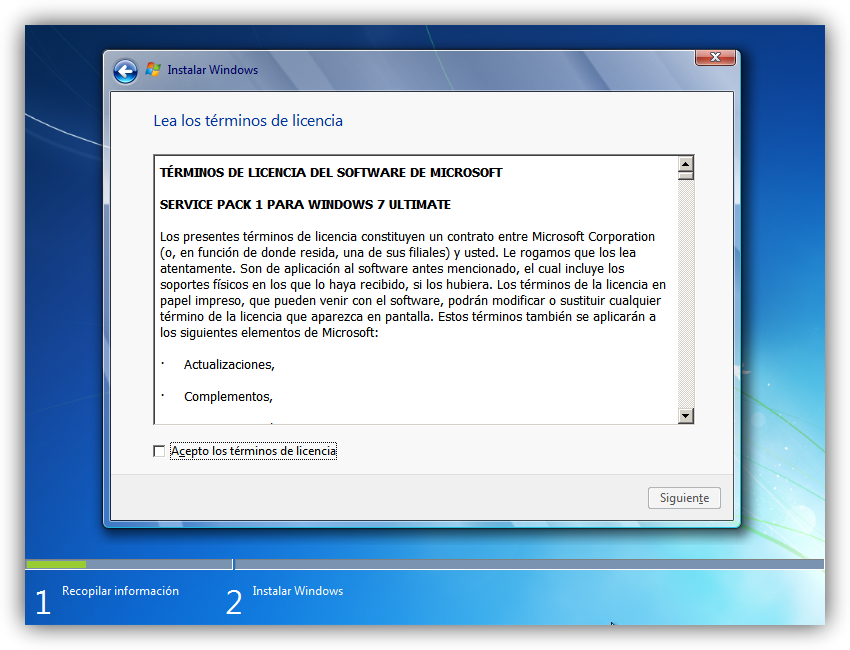
En la siguiente ventana, aceptamos los términos de licencia y pulsamos en “Siguiente” :
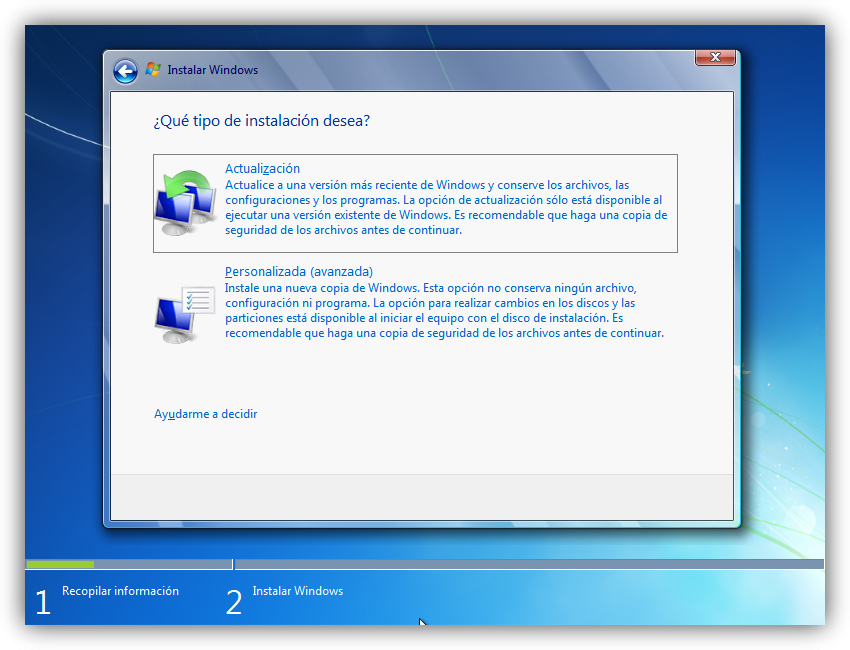
Ahora tendremos que elegir si queremos actualizar a Windows 7 desde una versión anterior de Windows ya instalada previamente, o si queremos realizar una instalación nueva . Recomendamos instalar desde cero en una partición vacía (sin datos existentes), eligiendo la opción “Personalizada” :
Particionamiento del disco duro
Se nos preguntará en qué disco duro o partición queremos instalar Windows 7 . Aquí tenemos varias opciones:
Si tenemos ya creada previamente una partición o si tenemos un espacio libre sin particionar y no queremos hacer particiones (se pueden crear particiones posteriormente), entonces seleccionamos el disco o partición donde se instalará Windows 7 , pulsamos en “Siguiente” y pasaremos directamente al apartado de instalación.
En caso contrario, es decir, si queremos particionar el disco en este momento, entonces pulsaremos sobre “Opciones de unidad” :
Pulsamos sobre “Nuevo” para crear una partición nueva en el espacio sin particionar:
Pulsamos sobre “Nuevo” para crear una partición nueva en el espacio sin particionar:
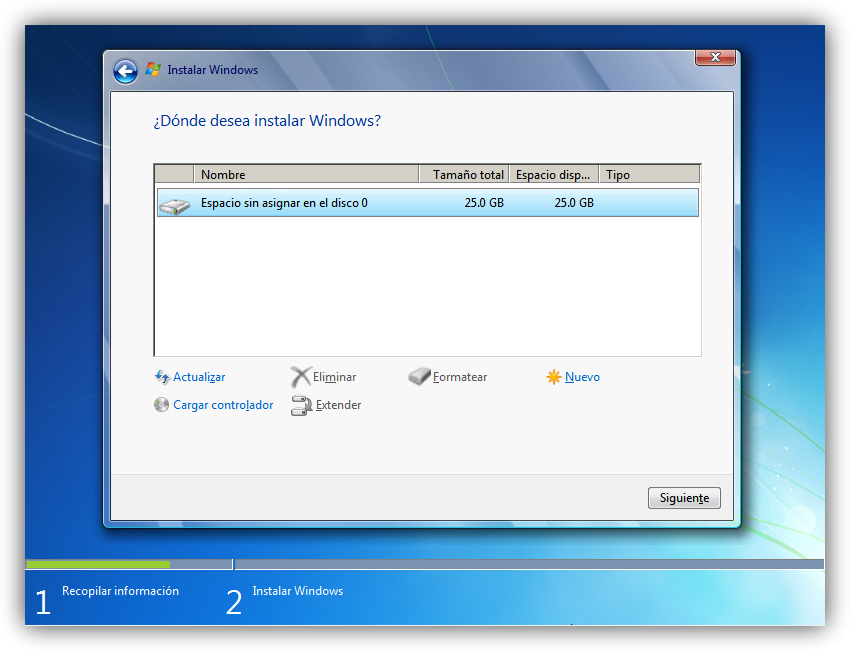
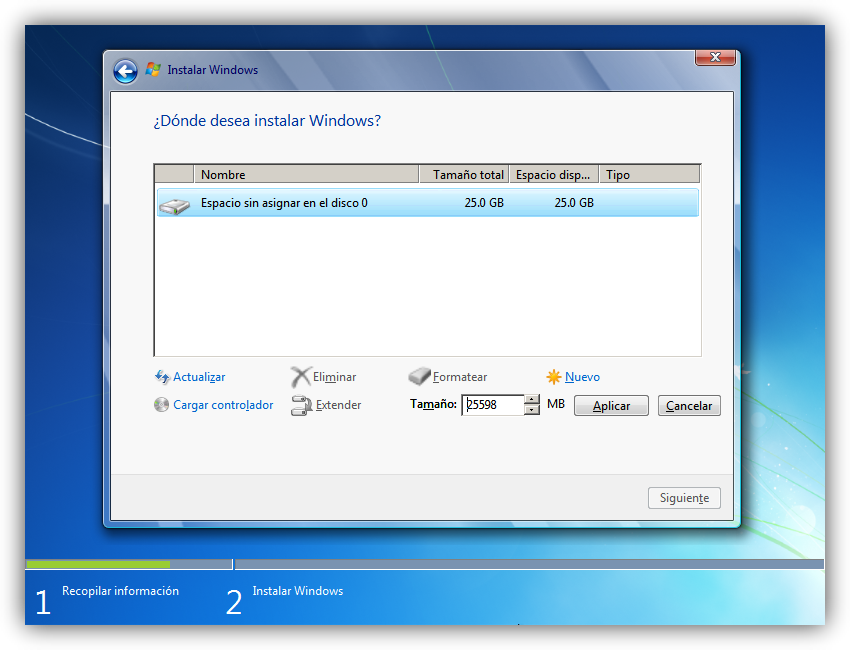
Elegimos el tamaño de la nueva partición (en nuestro caso, creamos una partición de 30000 MB) y pulsamos en “Aplicar” :
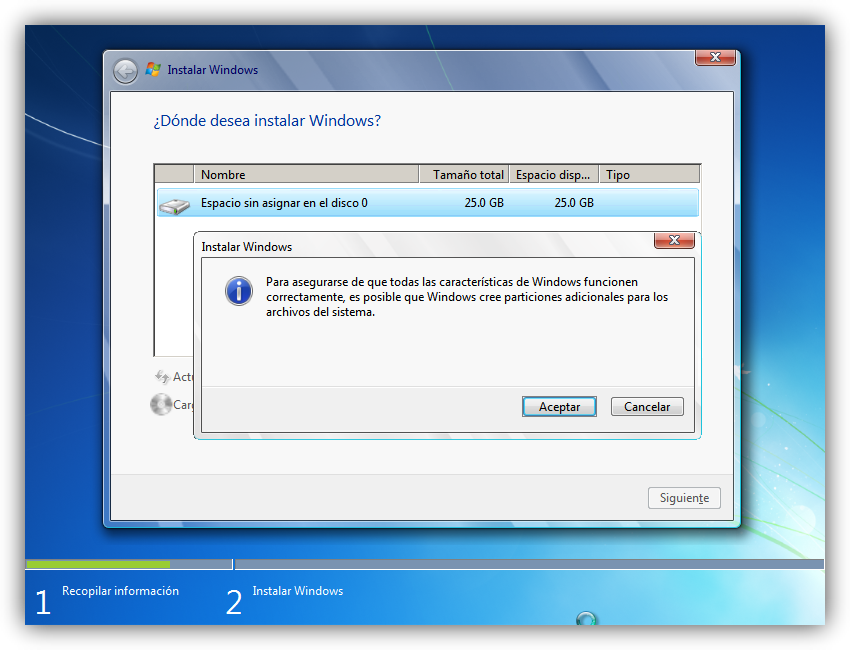
Nos aparecerá la siguiente ventana, en la cual pulsaremos en “Aceptar :
Se habrá creado una partición del tamaño que hemos seleccionado, además de una partición reservada para Windows, de tamaño 100 MB:
Para crear una nueva partición sobre el espacio restante sin particionar, seleccionamos en la parte de arriba dicho espacio sin particionar, pulsamos en “Nuevo” e indicamos el tamaño de la nueva partición. Ahora, una vez creadas las particiones, no nos queda más que formatearlas. Para ello, seleccionamos una partición y pulsamos sobre “Formatear” sobre las particiones creadas.
Una vez formateadas las particiones, seleccionamos aquella partición donde queramos instalar Windows 7 y pulsamos sobre “Siguiente” :

Instalación de Windows 7
De esta manera, el proceso de instalación de Windows 7 comienza:
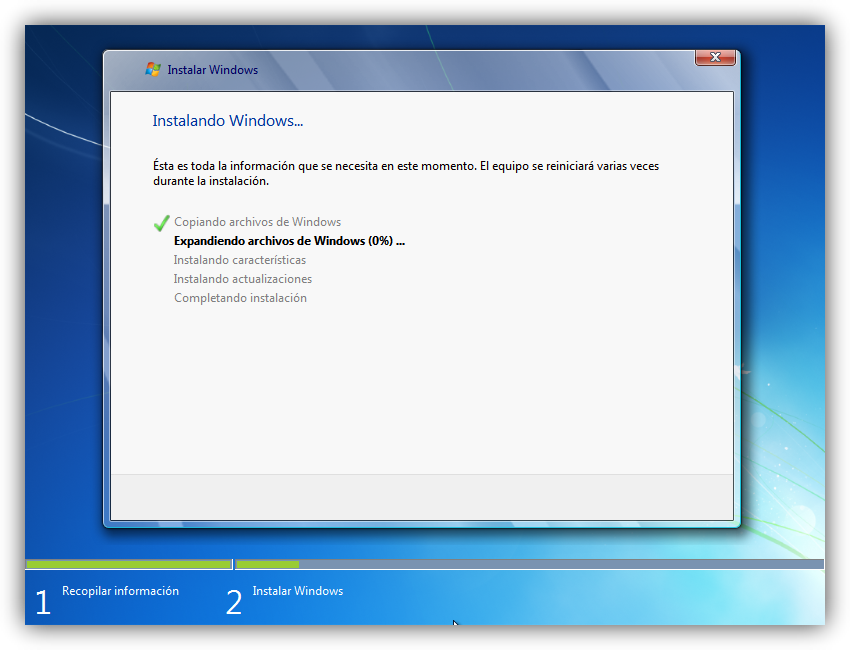
Durante dicho proceso, se reiniciará el sistema varias veces. Tras los reinicios se iniciará de nuevo el asistente para proseguir con los pasos de la instalación. Deberemos ser pacientes, pues tardará un poco en instalar el sistema operativo:
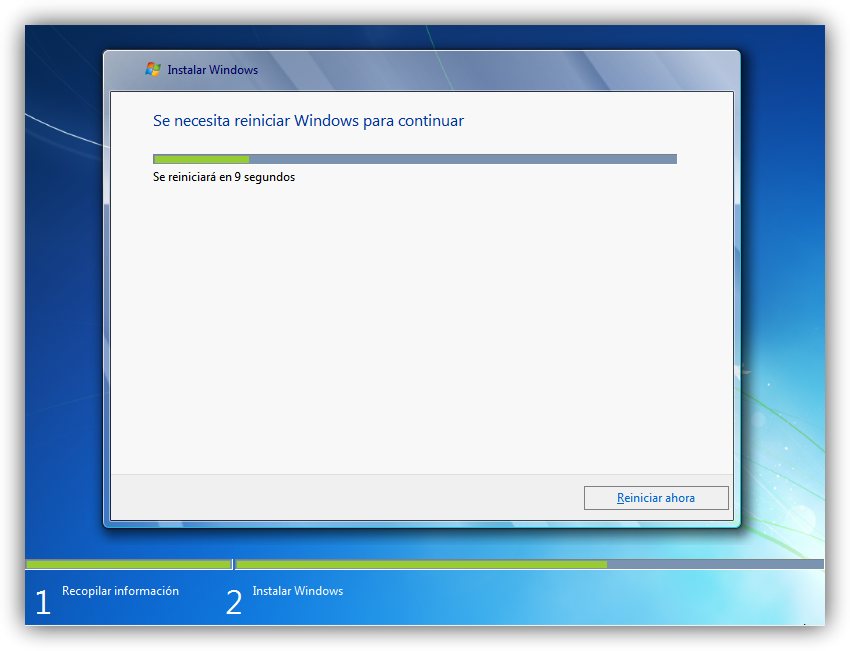
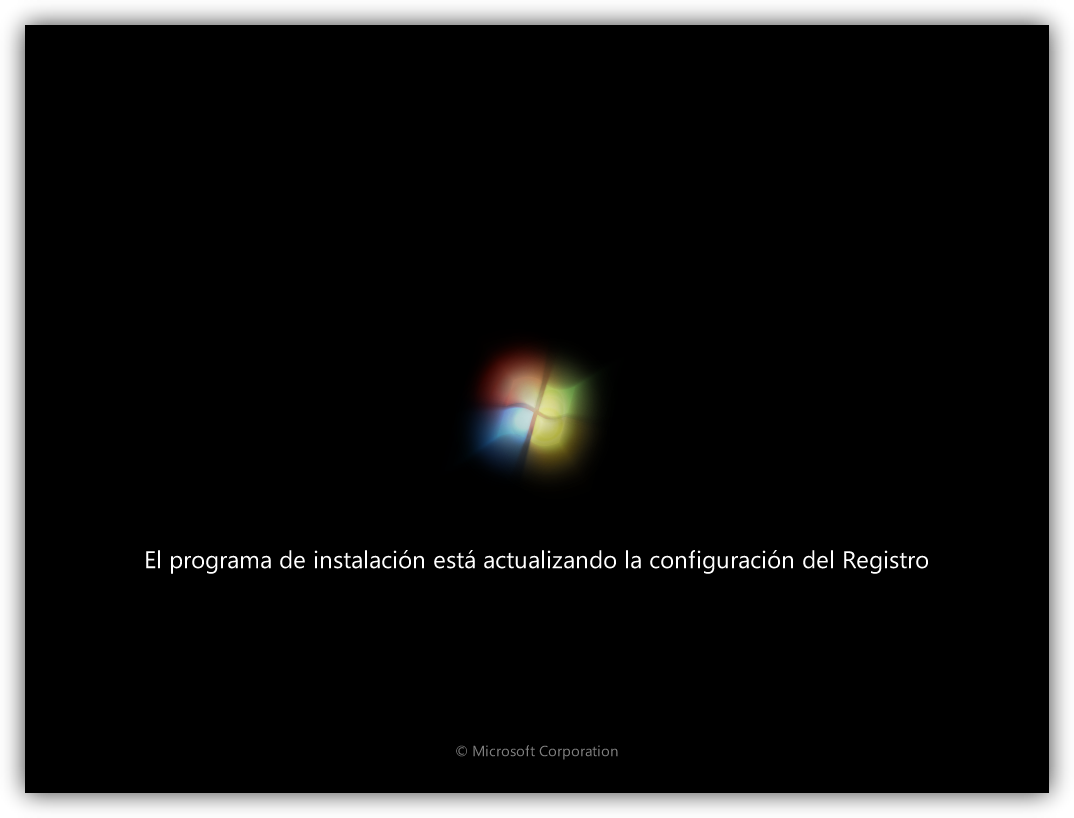
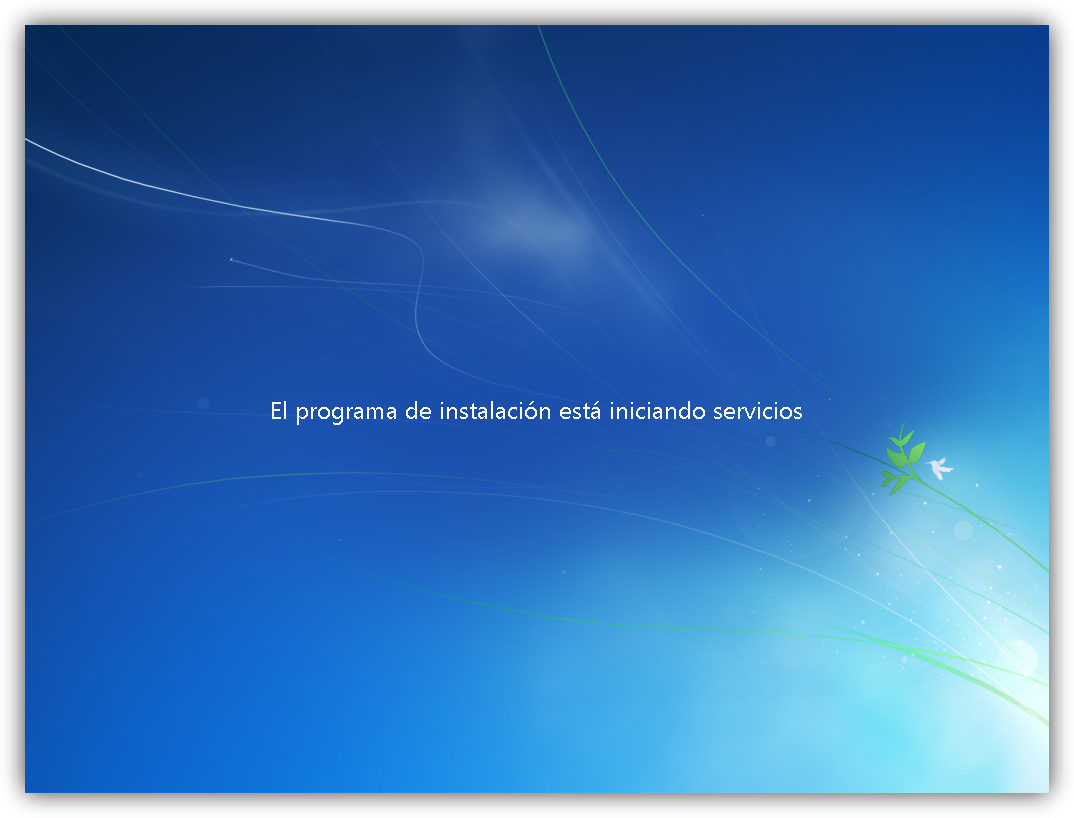
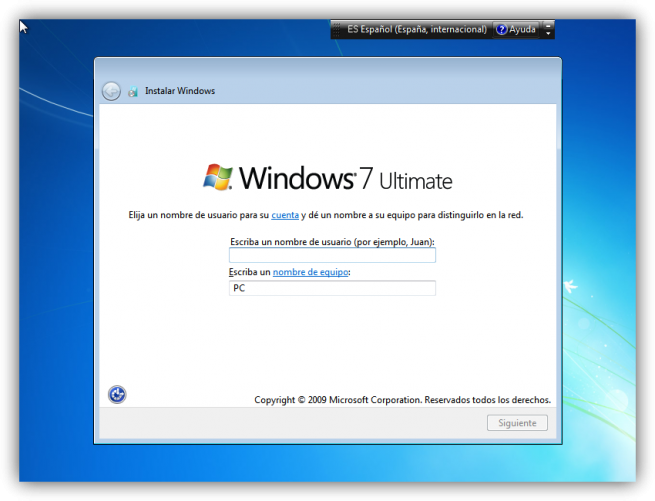
En este momento, se nos pedirá un nombre de usuario y de equipo . Los escribimos y pulsamos en “Siguiente”:
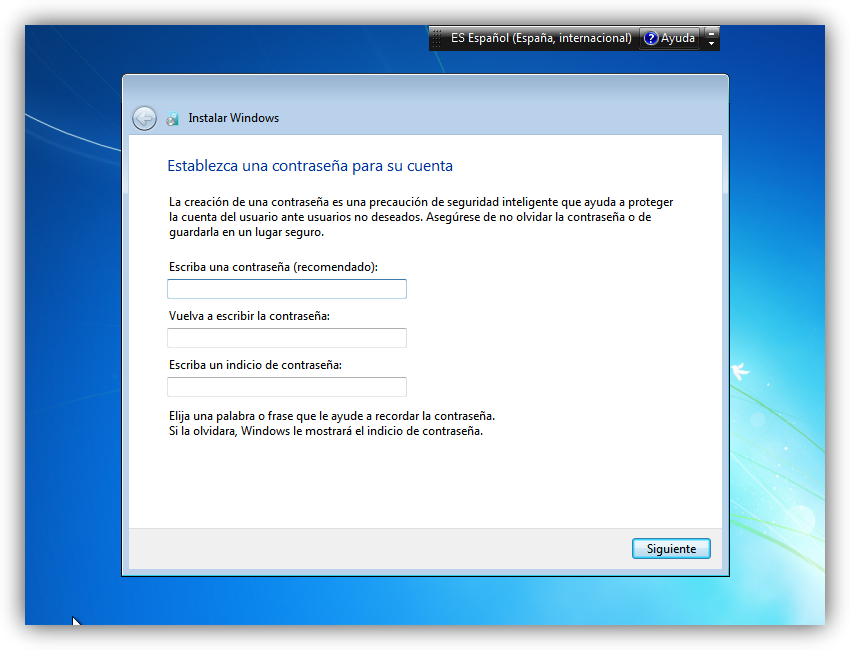
Una vez escogido el nombre de usuario con el que nos conectaremos al sistema operativo, nos aparecerá una ventana para elegir la contraseña de nuestro usuario , así como una frase o indicio de la contraseña para que Windows nos la muestre en caso de que se no olvidara. Rellenamos dichos datos y pulsamos en “Siguiente” :
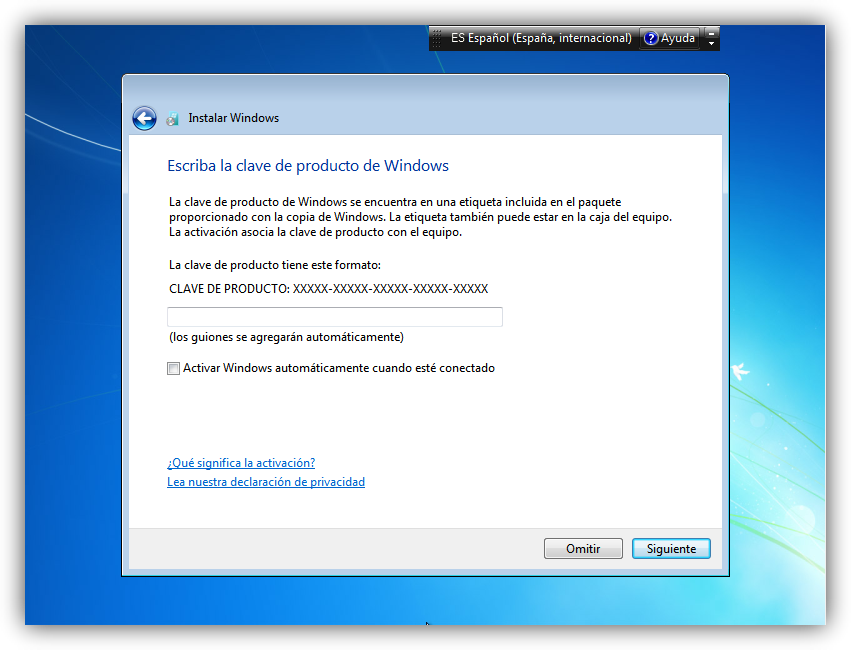
Llegados a este punto, se nos pedirá la clave de producto de Windows . Si la tenemos, la escribimos y pulsamos en “Siguiente” . En caso de no tenerla, desmarcaremos la casilla “Activar Windows automáticamente cuando esté conectado” y pulsaremos en “Siguiente” , aunque deberemos introducirla en un periodo de 30 días si queremos seguir usando Windows 7 . No obstante, es importante indicar que este “periodo de gracia” se puede ampliar 90 días más, hasta los 120 días sin activación :
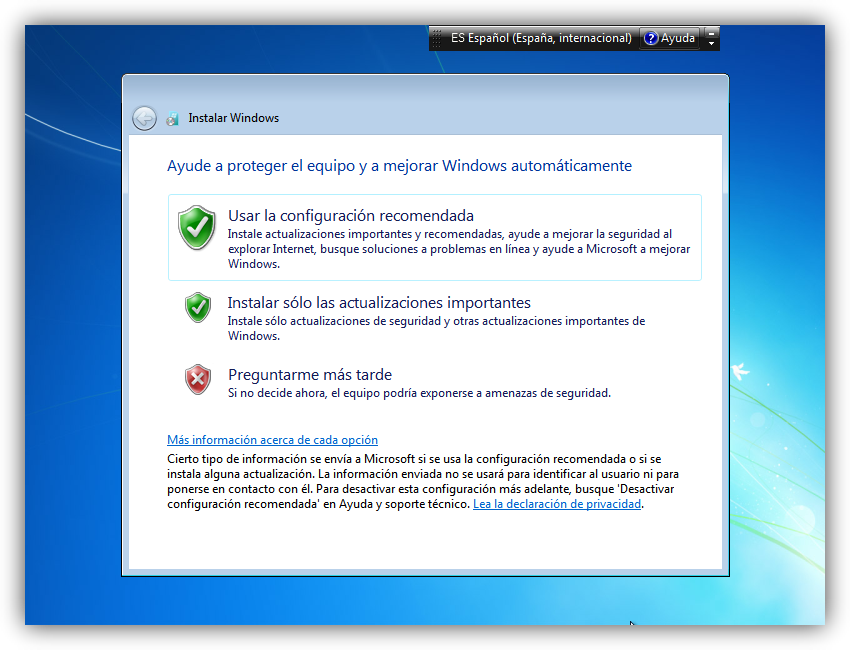
El programa de instalación nos pedirá que escojamos si queremos instalar solamente las actualizaciones de seguridad y las que Microsoft considere como importantes, o si queremos usar la configuración recomendada por Microsoft. Es importante saber que esta configuración se puede cambiar posteriormente una vez instalado Windows 7 , por lo que no es crítica la elección que hagamos en este momento. Recomendamos escoger la opción “Instalar sólo las actualizaciones importantes” :
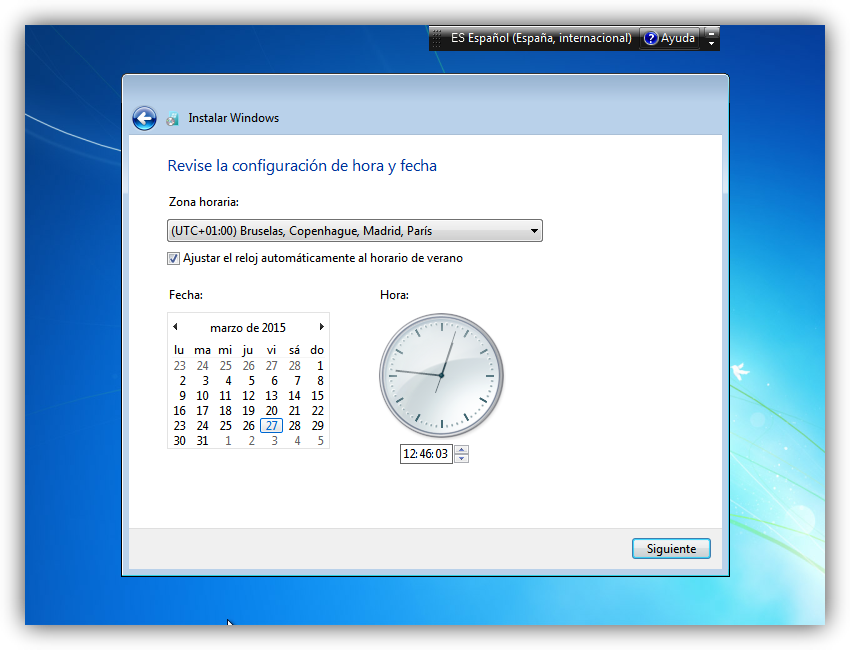
Escogeremos la fecha y hora del sistema , así como la zona horaria en la que nos encontremos, y pulsamos en “Siguiente” :
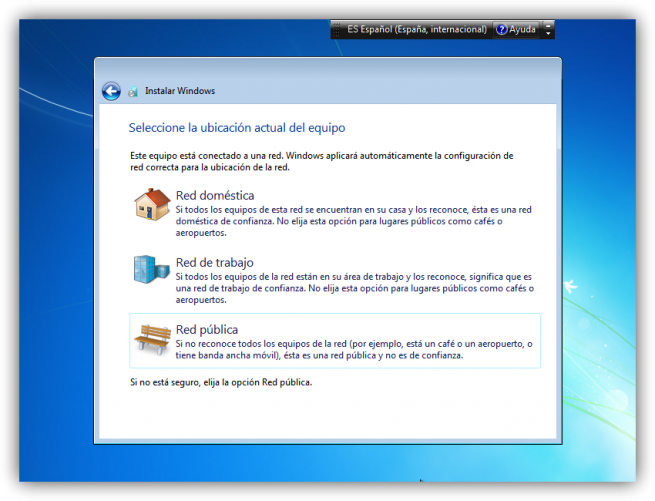
En este punto, tendremos que elegir la configuración de red que tendrá el sistema, dependiendo de dónde esté conectado. Elegimos la opción que más se ajuste a las características de nuestro sistema. En nuestro caso, elegimos “Red doméstica” :
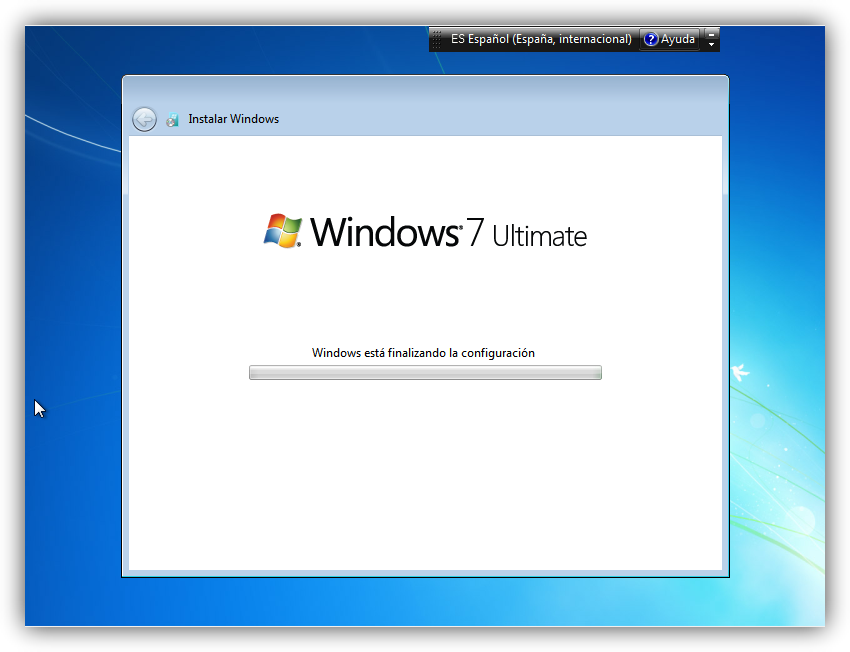
Ya estamos en la recta final de la instalación, pues habiendo escogido toda la configuración que deseamos, el programa de instalación de Windows 7 la pondrá en práctica:
En este momento, ya hemos terminado la instalación y podemos ver la esperada pantalla del escritorio de Windows 7 :
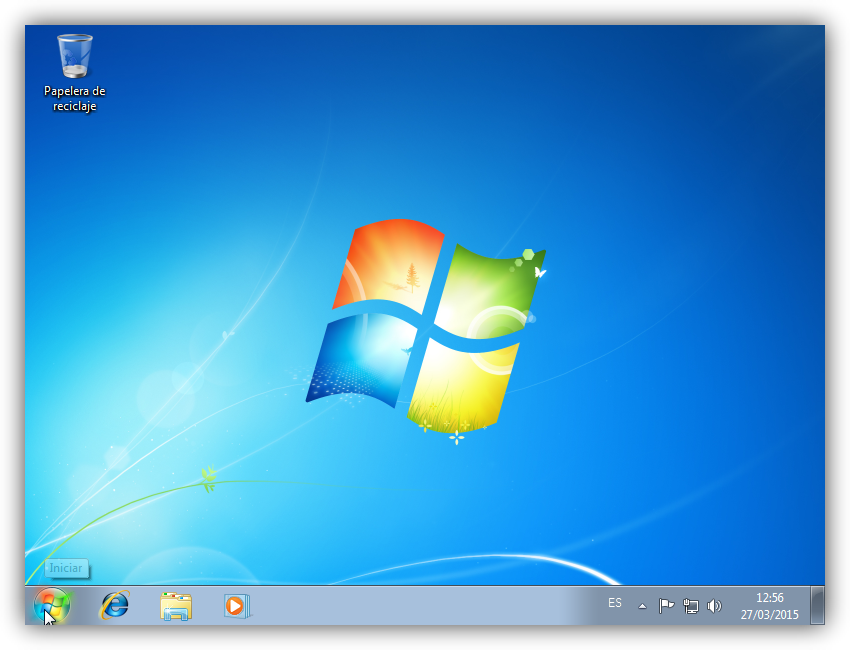
Como nota final, cabe indicar que la instalación limpia de Windows 7 Ultimate 64 bits (sin programas adicionales) que hemos realizado en este tutorial ocupa aproximadamente unos 13 GB ó 14 GB de espacio en el disco duro.
Como limpiar la PC
- Limpiar el interior de la PC
Los dos grandes enemigos de las computadoras han sido siempre el polvo y el calor, que con el paso de los días se acumula sobre los componentes del gabinete, dando como resultado que el hardware de nuestra PC se desgaste hasta un punto que dejen de funcionar para siempre.
Por ello es aconsejable mantener nuestra PC en perfectas condiciones de limpieza y refrigeración, con el fin de alargar la vida útil del equipo.
En cuanto a la refrigeración
No basta sólo con incorporar un buen sistema de ventiladores y disipadores en elinterior del gabinete, sino que además será necesario que elijamos cuidadosamente la ubicación física que le asignaremos al equipo.
Es fundamental evitar lugares que sean propensos a acumular calor o polvo. Jamás deberemos colocar nuestro equipo cerca de aparatos que expulsen calor, como lo son las estufas y los calefactores. Mayor hincapié deberemos hacer durante las temporadas estivales, períodos en los cuales es recomendable colocar los equipos en ambientes que se caractericen por poseer una buena y constante ventilación, e incluso si es posible refrigerados por aire acondicionado.
Lo mismo sucede con el polvo, el cual deberemos evitar en la medida en que sea posible. En este punto no sólo es importante ubicar el equipo en un entorno libre de polvo, sino también realizar frecuentemente una limpieza detallada de cada uno de los componentes de nuestra PC.
Por ello es aconsejable mantener nuestra PC en perfectas condiciones de limpieza y refrigeración, con el fin de alargar la vida útil del equipo.
En cuanto a la refrigeración
No basta sólo con incorporar un buen sistema de ventiladores y disipadores en elinterior del gabinete, sino que además será necesario que elijamos cuidadosamente la ubicación física que le asignaremos al equipo.
Es fundamental evitar lugares que sean propensos a acumular calor o polvo. Jamás deberemos colocar nuestro equipo cerca de aparatos que expulsen calor, como lo son las estufas y los calefactores. Mayor hincapié deberemos hacer durante las temporadas estivales, períodos en los cuales es recomendable colocar los equipos en ambientes que se caractericen por poseer una buena y constante ventilación, e incluso si es posible refrigerados por aire acondicionado.
Lo mismo sucede con el polvo, el cual deberemos evitar en la medida en que sea posible. En este punto no sólo es importante ubicar el equipo en un entorno libre de polvo, sino también realizar frecuentemente una limpieza detallada de cada uno de los componentes de nuestra PC.

Para limpiar nuestro equipo podemos utilizar: líquidos especiales, diseñados exclusivamente para la higienización de computadoras, y productos de limpieza de artefactos electrónicos para mantener en perfecto estado el gabinete, monitor, teclado, mouse y el resto de los periféricos que acompañan nuestra PC.
Lo primero que haremos para comenzar con la limpieza del interior y del exterior de nuestra computadora es desconectar todos los cables externos que proveen de electricidad a la PC y sus periféricos.
Para limpiar los componentes que se encuentran dentro del gabinete
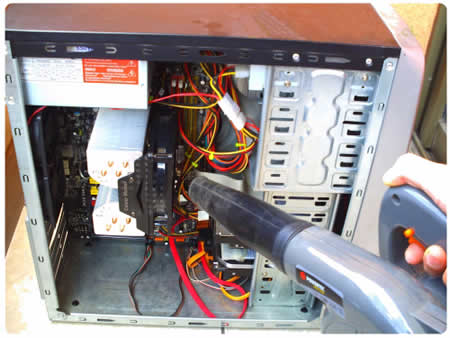
Es muy útil utilizar una mini aspiradora para computadoras o bien algún tipo de aparato soplador, como por ejemplo un secador de pelo que posea la función de expulsar aire frío. Esta tarea la realizaremos además con un pincel pequeño que utilizaremos como si fuera una escoba.
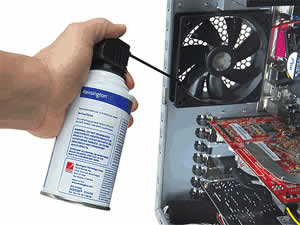
Así, limpiaremos todos los componentes que se hallan dentro del gabinete, poniendo mayor énfasis en el entorno cercano al procesador, a la fuente de energía y a los ventiladores.
En cuanto a los dispositivos de lectura
Tanto para la disquetera como para las lectograbadoras de CD y DVD es aconsejable no desarmar estos aparatos, ya que puede realizarse una limpieza mediante los discos que han sido diseñados para ello, que pueden ser adquiridos en cualquier tienda de computación.
Una vez que hayamos finalizado con la limpieza interior de nuestra PC, debernos revisar cuidadosamente todos los conectores internos del equipo, para asegurarnos que los cables estén firmes y que los componentes como tarjeta de video, módulos de memoria y otros se encuentren conectados de manera correcta.
Posteriormente, cerraremos el gabinete y comenzaremos con la limpieza exterior de la computadora, es decir la higiene de las partes básicas de la PC, como lo son el monitor, el teclado, el mouse, el gabinete y el resto de periféricos.
- Limpiar el exterior de la PC
Lo mejor en el caso de la limpieza de la superficie exterior de la PC es utilizar un trozo de tela humedecida en jabón líquido o algún producto especial para estos fines, que no contenga alcohol ni disolventes. También utilizaremos un paño suave y seco para eliminar cualquier resto de pelusa que pueda haber llegado a quedar.
.jpg)
En cuanto a la pantalla
Para limpiar el monitor es aconsejable no desarmarlo nunca, ya que la limpieza de su interior puede realizarse por intermedio de una aspiradora colocada sobre las rejillas del mismo.
Lo mejor es utilizar un paño seco, cuya textura no sólo sea totalmente suave sino que además no deje pelusas al frotarlo contra el vidrio.
Aquí encontrarás los mejores consejos para limpiar una pantalla LCD
Con respecto al mouse
Sin lugar a dudas, junto con el teclado suelen ser los periféricos que acumulan mayor cantidad de suciedad, es recomendable limpiarlo con un paño suave apenas enbebido con algún producto para limpieza de artefactos electrónicos.
Es aconsejable mantener limpio en todo momento el padmouse, con el fin de que no se acumulen partículas que puedan llegar a obstruir el lente del dispositivo.
La limpieza del teclado
Con respecto al mouse
Sin lugar a dudas, junto con el teclado suelen ser los periféricos que acumulan mayor cantidad de suciedad, es recomendable limpiarlo con un paño suave apenas enbebido con algún producto para limpieza de artefactos electrónicos.
Es aconsejable mantener limpio en todo momento el padmouse, con el fin de que no se acumulen partículas que puedan llegar a obstruir el lente del dispositivo.
La limpieza del teclado

En principio es recomendable colocarlo con las teclas hacia abajo y realizar pequeños golpes sobre él con el fin de expulsar la suciedad que se encuentra en su interior.Luego podremos pasar la aspiradora por su superficie.
Posteriormente, deberemos pasar sobre las teclas un paño limpio humedecido con algún producto especial, de la misma forma en que hicimos con el monitor, el mouse y la superficie del gabinete.
Es importante evitar los accidentes sobre el teclado, tales como derrames de líquidosy demás, con el fin de alargar la vida útil del dispositivo.
Por último
Es importante tener en cuenta que un correcto mantenimiento de la limpieza de nuestra computadora nos ayudará no sólo a extender la vida útil del equipo, sino también a mejorar el funcionamiento diario del mismo. Por ello, es aconsejable realizar una limpieza completa para eliminar el polvo de la máquina al menos dos veces por año.
- Limpiar de los conductos de ventilación de los equipos
La correcta refrigeración de los equipos es fundamental para que el rendimiento de los mismos sea óptimo. Es por eso que es muy importante mantener limpios los conductos de ventilación de los equipos informáticos. Es un tema que puede parecer básico y obvio para muchas personas, aunque es sorprendente la cantidad de gente que no le presta atención a este tema.
En los equipos para escritorio es sencillo, generalmente el flujo de aire está establecido por rejillas, por unas entra el aire al gabinete y por otras se expulsa el aire desde el interior de la misma. El flujo suele producirse mediante un ventilador, encargado de hacer circular el aire. El lugar que mayor suciedad acumula es en la rejilla de entrada, que sobre todo en zonas húmedas puede taponarse con el paso del tiempo y formar un conglomerado de polvo y pelusa.
Posteriormente, deberemos pasar sobre las teclas un paño limpio humedecido con algún producto especial, de la misma forma en que hicimos con el monitor, el mouse y la superficie del gabinete.
Es importante evitar los accidentes sobre el teclado, tales como derrames de líquidosy demás, con el fin de alargar la vida útil del dispositivo.
Por último
Es importante tener en cuenta que un correcto mantenimiento de la limpieza de nuestra computadora nos ayudará no sólo a extender la vida útil del equipo, sino también a mejorar el funcionamiento diario del mismo. Por ello, es aconsejable realizar una limpieza completa para eliminar el polvo de la máquina al menos dos veces por año.
- Limpiar de los conductos de ventilación de los equipos
La correcta refrigeración de los equipos es fundamental para que el rendimiento de los mismos sea óptimo. Es por eso que es muy importante mantener limpios los conductos de ventilación de los equipos informáticos. Es un tema que puede parecer básico y obvio para muchas personas, aunque es sorprendente la cantidad de gente que no le presta atención a este tema.
En los equipos para escritorio es sencillo, generalmente el flujo de aire está establecido por rejillas, por unas entra el aire al gabinete y por otras se expulsa el aire desde el interior de la misma. El flujo suele producirse mediante un ventilador, encargado de hacer circular el aire. El lugar que mayor suciedad acumula es en la rejilla de entrada, que sobre todo en zonas húmedas puede taponarse con el paso del tiempo y formar un conglomerado de polvo y pelusa.

Al acumularse la suciedad el flujo de aire se reduce, generando una mala refrigeración y consecuentemente un menor rendimiento del equipo. La solución es muy simple. Solamente se debe abrir el equipo y eliminar con un pincel y una aspiradora la suciedad acumulada en las rejillas del equipo. También se pueden utilizar tubos de aire comprimido.
En caso donde los equipos estén en garantía y el gabinete se encuentre precintado y no se desea invalidar la garantía, no va a ser posible abrirla. De todas formas se puede realizar la limpieza de las rejillas exteriores con un pincel y una aspiradora. Esto no es muy recomendable ya que sin no lo hacemos con cuidado dejaremos caer suciedad al interior del equipo.
En el caso de los equipos portátiles también es muy importante que las rejillas estén limpias. El concepto es el mismo. También se podrá usar una aspiradora que ayude a extraer la suciedad y si es posible quitar todas las tapas y protecciones. La limpieza para una buena ventilación es fundamental para estos equipos, ya que generalmente levantan mayor temperatura que los equipos de escritorio por disponer de menos espacio en su interior.
En caso donde los equipos estén en garantía y el gabinete se encuentre precintado y no se desea invalidar la garantía, no va a ser posible abrirla. De todas formas se puede realizar la limpieza de las rejillas exteriores con un pincel y una aspiradora. Esto no es muy recomendable ya que sin no lo hacemos con cuidado dejaremos caer suciedad al interior del equipo.
En el caso de los equipos portátiles también es muy importante que las rejillas estén limpias. El concepto es el mismo. También se podrá usar una aspiradora que ayude a extraer la suciedad y si es posible quitar todas las tapas y protecciones. La limpieza para una buena ventilación es fundamental para estos equipos, ya que generalmente levantan mayor temperatura que los equipos de escritorio por disponer de menos espacio en su interior.
PARTES DE UNA PLACA BASE

El zócalo de CPU (del inglés socket):
Es un receptáculo que recibe el micro-procesador y lo conecta con el resto de componentes a través de la placa base.

Ranura AGP:
Las ranuras AGP se utilizan especialmente para tarjetas gráficas AGP. Pero empiezan a ser reemplazadas por las ranuras PCI Express.

RANURA PCI:
Permite una comunicación más rápida entre la CPU de una computadora y los componentes periféricos, así acelerando tiempo de la operación.

Ranura CNR:
Es una ranura de expansión en la placa madre para dispositivos de comunicaciones como módems, tarjetas Lan o USB, al igual que la ranura AMR también es utilizado para dispositivos de audio.

El chipset:
Serie de circuitos electrónicos, que gestionan las transferencias de datos entre los diferentes componentes de la computadora (procesador, memoria, Se divide en dos secciones, el puente norte y puente sur un reloj: regula la velocidad de ejecución del microprocesador.

Conectores Memoria:
Son un tipo de memorias DRAM (RAM de celdas construidas a base de capacitores), las cuales tienen los chips de memoria en ambos lados de la tarjeta y cuentan con un conector especial de 184 terminales para ranuras de la tarjeta principal (Motherboard). También se les denomina DIMM tipo DDR, debido a que cuentan con conectores físicamente independientes por ambas caras como el primer estándar DIMM.

Conectores ATX de alimentación:
Tipo de conector a la fuente de alimentación, el cual es de 24 (20+4) contactos que permiten una única forma de conexión y evitan errores como con las fuentes AT y otro conector adicional llamado P4, de 4 contactos. También poseen un sistema de desconexión por software.

PUERTO JOYSTICK/MIDI:
Es la conexión tradicional para los dispositivos de control de videojuegos. El puerto de juegos se integra, de manera frecuente, en una Entrada/Salida del ordenador o de la tarjeta de sonido (sea ISA o PCI), o como una característica más de algunas placas base.

Puerto paralelo:
Es una interfaz entre una computadora y un periférico, cuya principal característica es que los bits de datos viajan juntos, enviando un paquete de byte a la vez. En el se conectan: componentes de salida como la impresora, monitor y antiguamente de entrada para el teclado.

Puerto USB:
Consiste en una conexión de cuatro pines (aunque suelen ir por pares)sirve para conectar dispositivos de expansión por USB a la placa base, tales como placas adicionales de USB, lectores de tarjetas, puertos USB frontales, etc. 
SW1-SW2-SW3:
Programas informáticos y documentación asociada tales como requerimientos, modelos de diseño y manuales de usuario. Los productos de sw pueden ser desarrollados para un cliente especifico o bien para el mercado general: genéricos-personalizados • programas + procedimientos + reglas + documentación.

Ventilador:
Sirve para disipar el calor y mantener la temperatura estable en la placa base.

Chip BIOS / CMOS:
Chip que incorpora un programa encargado de dar soporte al manejo de algunos dispositivos de entrada y salida. Además conserva ciertos parámetros como el tipo de algunos discos duros, la fecha y hora del sistema, etc. los cuales guarda en una memoria del tipo CMOS, de muy bajo consumo y que es mantenida con una pila.

Batería:
Componente encargado de suministrar energía a la memoria que guarda los datos de la configuración del Setup. Cuando la placa base se desconecta de la fuente de poder se encarga de suminitrar energía para mantener la fecha y hora del sistema.

Jumper:
conductor de cobre cubierto de plástico utilizado para unir dos pines y completar un circuito.

Cache:
Forma parte de la tarjeta madre y del procesador se utiliza para acceder rápidamente a la información que utiliza el procesador.

El Bus:
Envía la información entre las partes del equipo.

- Bus de datos: son las líneas de comunicación por donde circulan los datos externos e internos del microprocesador.
- Bus de dirección: línea de comunicación por donde viaja la información específica sobre la localización de la dirección de memoria del dato o dispositivo al que se hace referencia.
- Bus de control: línea de comunicación por donde se controla el intercambio de información con un módulo de la unidad central y los periféricos.
- Bus de expansión: conjunto de líneas de comunicación encargado de llevar el bus de datos, el bus de dirección y el de control a la tarjeta de interfaz (entrada, salida) que se agrega a la tarjeta principal.
- Bus del sistema: todos los componentes de la CPU se vinculan a través del bus de sistema, mediante distintos tipos de datos el microprocesador y la memoria principal, que también involucra a la memoria caché de nivel 2. La velocidad de transferencia del bus de sistema está determinada por la frecuencia del bus y el ancho del mínimo.
- conectores IDE:
Aquí se conecta el cable plano que establece la conexión con los discos duros y unidades lectoras de CD/CD-RW.

conectores de sonido:
Las tarjetas madre modernas incluyen una placa de sonido con todas sus conexiones.

Incorporan un icono para distinguir su uso.

TECNOLOGIAS DE LA MAINBOARD:

Los motherboards fueron evolucionando a lo largo de su historia por dos motivos: el formato y distribución de sus componentes y por la cantidad y variedad de funciones agregadas.
Los motherboards fueron evolucionando a lo largo de su historia por dos motivos: el formato y distribución de sus componentes y por la cantidad y variedad de funciones agregadas.
Estándar BTX

En las primeras PCs no existía un formato estandarizado, no fue hasta unos años después, con la llegada del formato XT que se definió por primera vez las dimensiones y ubicación de las partes que conformaban la placa madre. Luego vino el AT con bastantes cambios importantes, pero no fue hasta el ATX, que aparece en el año 1996, cuando se diseñó un estándar teniendo muy en cuenta la circulación del aire.
Serial ATA II

En la actualidad, los fabricantes de placas madre van disminuyendo la cantidad de puertos IDE (P-ATA) y van dándole cada vez más lugar a los Serial-ATA y Serial-ATA II.
RAID: Performance o seguridad
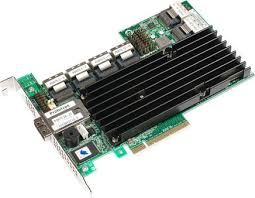
Últimamente en la mayoría de las placas base podemos ver dos o cuatro conectores S-ATA dedicados especialmente al soporte de RAID (Redundant Array of Independent Disks o conjunto redundante de discos independientes).
Este sistema permite conectar varios discos en simultáneo para logar mayor rendimiento, mayor seguridad o ¡ambas! Estos métodos se categorizan por números o niveles, siendo los más utilizados RAID 0, RAID 1, RAID 2 y RAID 3.
Este sistema permite conectar varios discos en simultáneo para logar mayor rendimiento, mayor seguridad o ¡ambas! Estos métodos se categorizan por números o niveles, siendo los más utilizados RAID 0, RAID 1, RAID 2 y RAID 3.
RAID 0:

Ofrece mayor rendimiento, ya que se utilizan dos discos, pero en Windows éstos suman su capacidad para conformar una sola unidad y cada archivo es almacenado en fragmentos que se reparten entre los dos discos.
RAID 1:

Este nivel utiliza dos discos donde almacena una copia de cada archivo en ambos discos y se lo conoce como “espejado”. Es más seguro, ya que genera un backup en tiempo real en el otro disco y ante una pérdida de información no necesita reconstruir datos, ya que el segundo disco contiene la misma estructura de archivos que el principal.
RAID 2-3:
En este método se congregan más discos para formar un conjunto, y por lo tanto obtener tolerancia a fallas múltiples. Se utiliza corrección de errores ECC para RAID 2 y paridad para RAID 3. Suele utilizarse en servidores web, de correo y de archivos.
En este método se congregan más discos para formar un conjunto, y por lo tanto obtener tolerancia a fallas múltiples. Se utiliza corrección de errores ECC para RAID 2 y paridad para RAID 3. Suele utilizarse en servidores web, de correo y de archivos.
PCI Express 1.0 y 2.0


Antes conocido como 3GIO y apoyado por Intel, nació en 2004 y fue pensado para reemplazar definitivamente al PCI y al AGP, el PCI-Express es un bus local que utiliza una señal serie punto a punto, que logra altas tasas de transferencia al enviar y recibir información. Por ahora está presente en los motherboards de alta gama o en las versiones “Deluxe”, pero de a poco se va afianzando cada vez más, hasta que en unos dos o tres años reemplace por completo al PCI.
SLI y CrossFire: Gráficos en paralelo

En la lucha por alcanzar el máximo rendimiento Vidia y ATI se enfrentan una vez más para ser el líder del mercado en el apartado de la aceleración 3D. Vidia desarrolló en 2003 una tecnología llamada SLI (Scalable Link Interface) basándose en una idea que unos cuantos años atrás ya se había utilizado en las clásicas placas 3Dfx VooDoo2.
En la lucha por alcanzar el máximo rendimiento Vidia y ATI se enfrentan una vez más para ser el líder del mercado en el apartado de la aceleración 3D. Vidia desarrolló en 2003 una tecnología llamada SLI (Scalable Link Interface) basándose en una idea que unos cuantos años atrás ya se había utilizado en las clásicas placas 3Dfx VooDoo2.
SLI consta de instalar dos placas aceleradoras idénticas en un mismo motherboard que soporte esta norma y que, obviamente, posea dos zócalos PCI-Express 16x libres.
USB 3.0

La tercera versión del puerto más popular, se encuentra en pleno desarrollo. La primera especificación estará disponible pronto y los primeros dispositivos verán la luz en lo que queda del 2009 o durante 2010.
UWB

Existen pruebas para dar vida a una tecnología inalámbrica tanto para USB como para FireWire, más precisamente sobre un enlace o señal llamado UWB (UltraWide Band). Apuntan a reemplazar a las existentes redes WiFi y dispositivos Bluetooth con estos enlaces ultra-rápidos. Estas nuevas implementaciones son también conocidas como Wireless USB (también conocido como WiMedia) y Firewireless –aunque no son sus nombres definitivos-. El Wireless USB operará a la nada despreciable cifra de 300 Mbits por segundo.
e-SATA

Estandarizado a mediados de 2004, pasó mucho tiempo hasta que los fabricantes de hardware incluyeran el estándar e-SATA (o external Serial-ATA) en sus productos. No se trata de una interfaz de conexión de discos más, se trata de la primera interfaz exclusiva para discos duros en versión externa. Cada vez más motherboards incorporan entre sus puertos, uno o más de este tipo.
Con respecto a las características técnicas, el e-SATA es muy similar al Serial-ATA interno. Sólo varían los valores de voltaje para los canales de envío y recepción de datos y el formato de los conectores externos.
Con respecto a las características técnicas, el e-SATA es muy similar al Serial-ATA interno. Sólo varían los valores de voltaje para los canales de envío y recepción de datos y el formato de los conectores externos.
Memoria DDR2 y DDR3

Son módulos de memoria basados en el mismo concepto que las memorias DDR: manejar el doble de información por cada ciclo de reloj. No incorporan un gran cambio o revolución con respecto a la DDR original (como sí lo es el salto de la arquitectura de memoria SIMM a DIMM o DIMM a DDR), salvo por los incrementos de frecuencia de trabajo, reducción de consumo de energía (de 2,5 volts en DDR a 1,8 v en DDR2 a 1,5 v del DDR3) y costos de fabricación. Tampoco son compatibles entre sí ni los módulos DDR, ni los DDR2, ni los DDR3: todos ellos poseen pequeñas muescas, distinta tensión de trabajo o diferente cantidad de contactos que los hacen incompatibles.
La memoria DDR2 parte en una frecuencia de operación de 533 MHz, pasando por los 667 y 800, llegando a los 1066. En cambio, los módulos DDR3 parten en 800 y llegan (hasta ahora) a los 1600 MHz, pasando por pasos intermedios de 1066 y 1333.
La memoria DDR2 parte en una frecuencia de operación de 533 MHz, pasando por los 667 y 800, llegando a los 1066. En cambio, los módulos DDR3 parten en 800 y llegan (hasta ahora) a los 1600 MHz, pasando por pasos intermedios de 1066 y 1333.
Dual Channel

Se trata de una tecnología que permite un incremento de rendimiento gracias al acceso simultáneo a dos módulos distintos de memoria. Esto se consigue mediante un segundo controlador de memoria ubicado en el Northbridge del chipset, actualmente la mayoría de los motherboards soportan Dual Channel.http://dattatecblog.com/2010/01/nuevas-tecnologias-en-motherboards/
MARCAS DE LA MAINBOARD
compañía con sede en Taiwán, dedicada a la producción de placas base (placas madre), tarjetas gráficas, dispositivos ópticos, PDAs, ordenadores portátiles, productos hardware para la gestión de redes, teléfonos móviles, Cajas de ordenador, y sistemas de refrigeración para ordenadores. Comúnmente se la llama por su nombre comercial ASUS (pronunciado [ˈasus]).
ASUS fue fundada en el año 1989 en Taiwan por TH Tung, Ted Hsu, Wayne Hsieh y MT Liao como su madre - los cuatro fueron ingenieros informáticos de la firma Acer . El actual ejecutivo y presidente de ASUS, Jonney Shih, se unió a la compañía en el año 1994. Según el director de ventas de ASUS Alexander Kim, el nombre ASUS tiene su origen en la acepción inglesa pegasus , que hace referencia al caballo alado de la mitología griega.Las primeras tres letras de la palabra fueron suprimidas para dar al nombre resultante una posición preferente en listas ordenadas alfabéticamente.http://pcantoniov.blogspot.com/2010/11/marcas-de-mainboard_10.html

Micro-Star Internat ional, o mayormente conocido por sus siglas MSI,
 ional, o mayormente conocido por sus siglas MSI,
En 1986 un pequeño grupo de empleados fundó la empresa, para la fabricación de los primeros computadores. Posteriormente fabricaron las placas base o placas madre; tarjetas de video (tarjetas gráficas), la compañía fue fundada en Taipei, Taiwán.
En 2001, fundaron una sucursal en Shenzhen, China, con el fin de aumentar su producción y ganancias. Posteriormente, en 2003, se creó otra sucursal, en Kunshan, como su centro de desarrollo y de investigación.Actualmente siguen fabricando tarjetas base, notebooks, servidores, tarjetas de video, pero con chipsets de la también conocida marca ATI y NVIDIA en este tipo de tarjetas. http://pcantoniov.blogspot.com/2010/11/marcas-de-mainboard_10.html

Gigabyte Technology (Chino tradicional: 技嘉科技股份有限公司) es una empresafabricante de hardware con sede en Tainwán, mejor conocida porsus placas base.
Fue fundada en 1986, teniendo como clientes principales a algunos de los grandes fabricantes de computadoras personalizadas como Alienware y Falcon Northwest, es financiada con fondos públicos y figura en la Bolsa de Taiwán (2376.TW).

VIA Technologies es un desarrollador taiwanés de circuitos integrados, chipsets de placas base, GPU, CPU x86 y memorias, y es parte del Formosa Plastics Group. Es el mayor fabricante independiente de chipsets para placas madre. En 1996 tiene un papel importante en el grupo del estándar PC Common Architecture, impulsando el cambio del bus ISA al bus PCI. http://pcantoniov.blogspot.com/2010/11/marcas-de-mainboard_10.html

XFX es una división de PINE Technology. PINE ha creado XFX con el objeto de fabricar tarjetas gráficas de gran calidad destinadas al mercado de tarjetas de vídeo de gama alta. XFX aprovecha la infraestructura de PINE para producir componentes de primera clase que complementa con la extraordinaria capacidad de los chipsets NVIDIA. El resultado es una línea de tarjetas de vídeo asequibles y de excelentes prestaciones que sacan a la luz el verdadero potencial de cada sistema.http://pcantoniov.blogspot.com/2010/11/marcas-de-mainboard_10.html
CARACTERÍSTICAS DE LA MAINBOARD


una tarjeta madre es un “Circuito integrado con varios chips y diferentes tipos de ranura y conectores. En ella se conectan todos los componentes del computador incluyendo el procesador”. En un computador personal, la tarjeta madre es el centro, ya que contiene los elementos claves del procesamiento tales como el CPU, memoria, conectores de expansión, circuitos de enlace (chipset), BIOS, el caché, los circuitos I/O y losconectores para conexiones serial, paralela y discos. La tarjeta madre casi por sí sola define el rendimiento del computador. Este es el componente más costoso de un PC y el elemento más importante.
